Canciones con acordes, en el tono que quieras
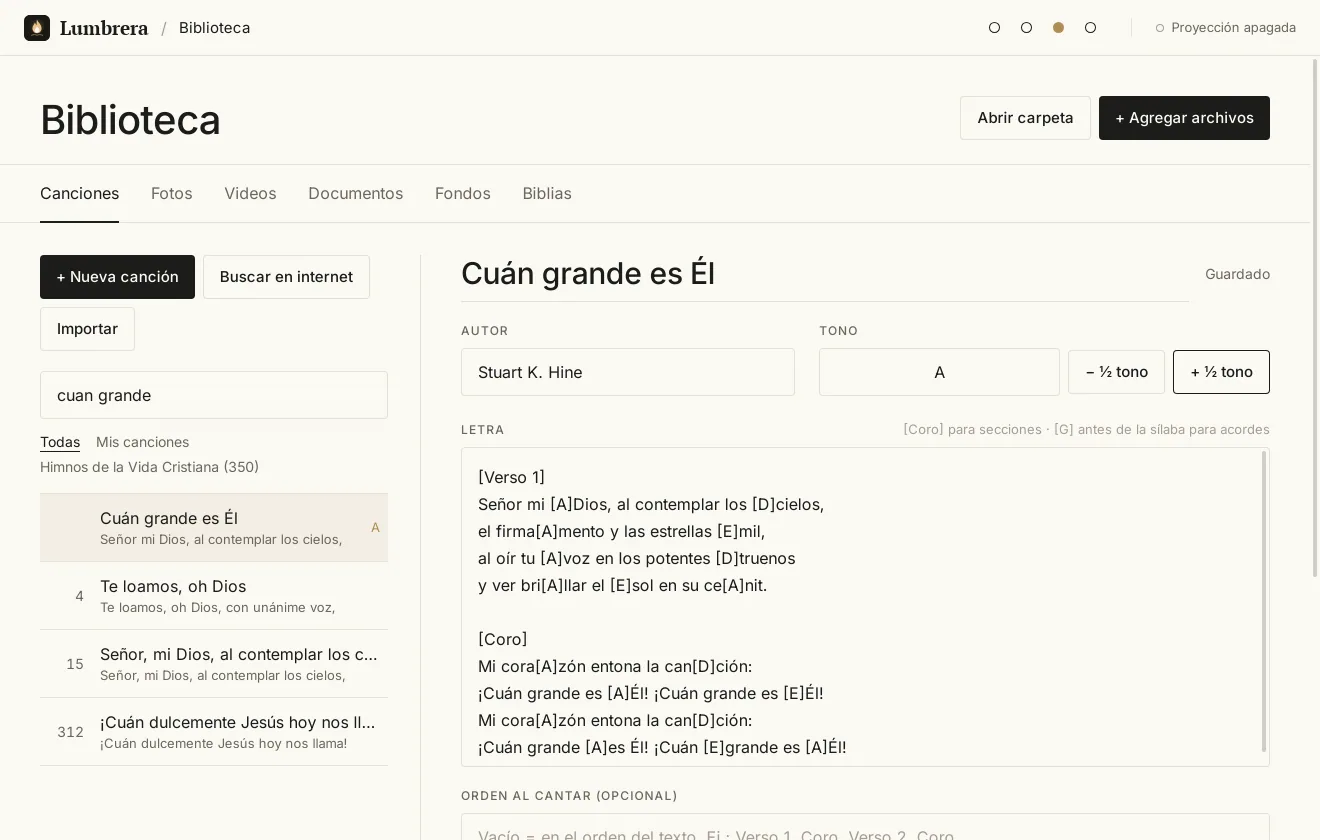
Escribe o pega la letra con sus acordes. Con un botón subes o bajas medio tono, y entiende tanto C D E como Do Re Mi.
 Lumbrera
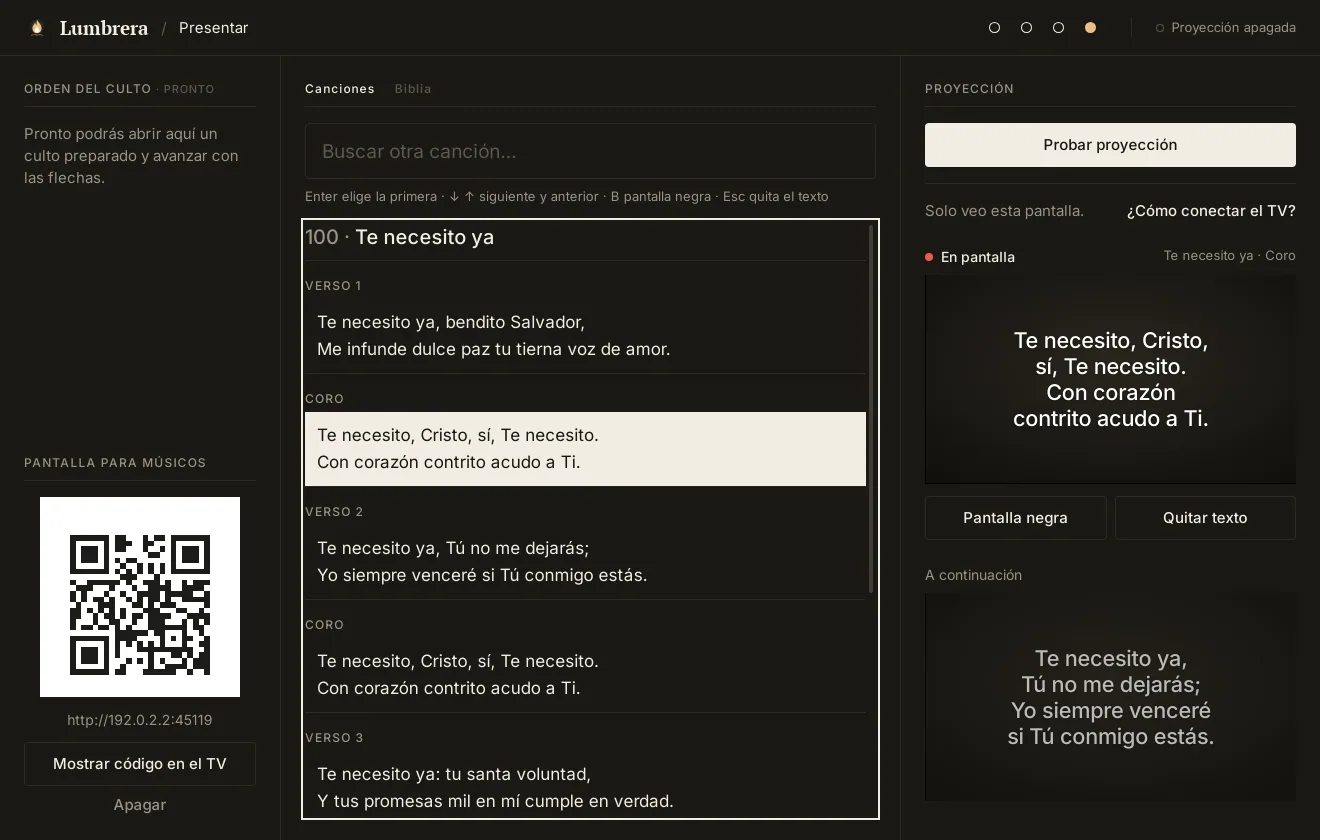
Canciones, Biblia, fotos y videos en el TV de tu iglesia, sin complicaciones
Lo preparas en el computador y la iglesia lo ve en el TV o el proyector. Pensada para pastores y encargados de multimedia.
15.000 CLP · pago único
Mac con chip M · Windows 10 y 11
Muy pronto: estamos preparando los instaladores. Avísame cuando esté lista
Escribe o pega la letra con sus acordes. Con un botón subes o bajas medio tono, y entiende tanto C D E como Do Re Mi.
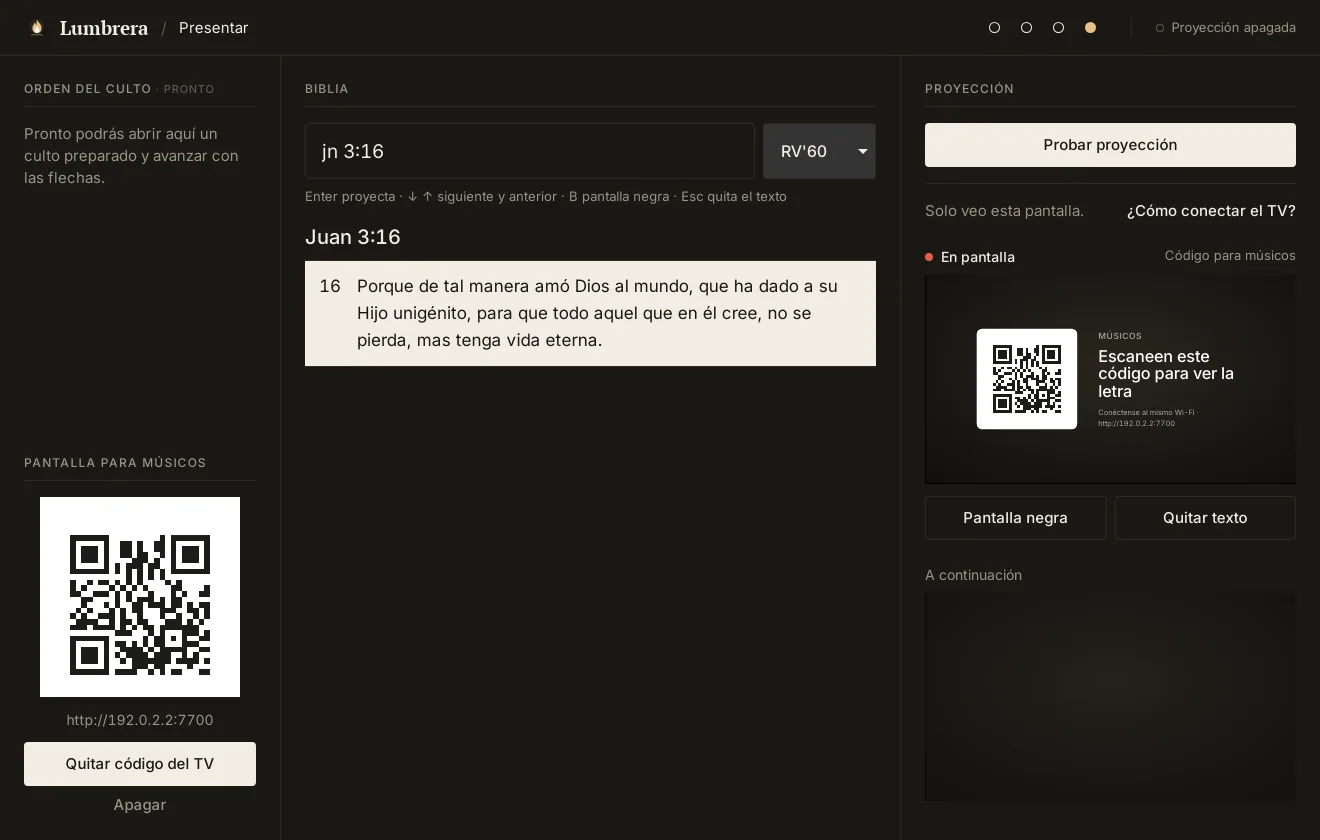
Escribe «jn 3 16», «Salmo 23» o «1 co 13:4-7» y el versículo aparece listo para proyectar.
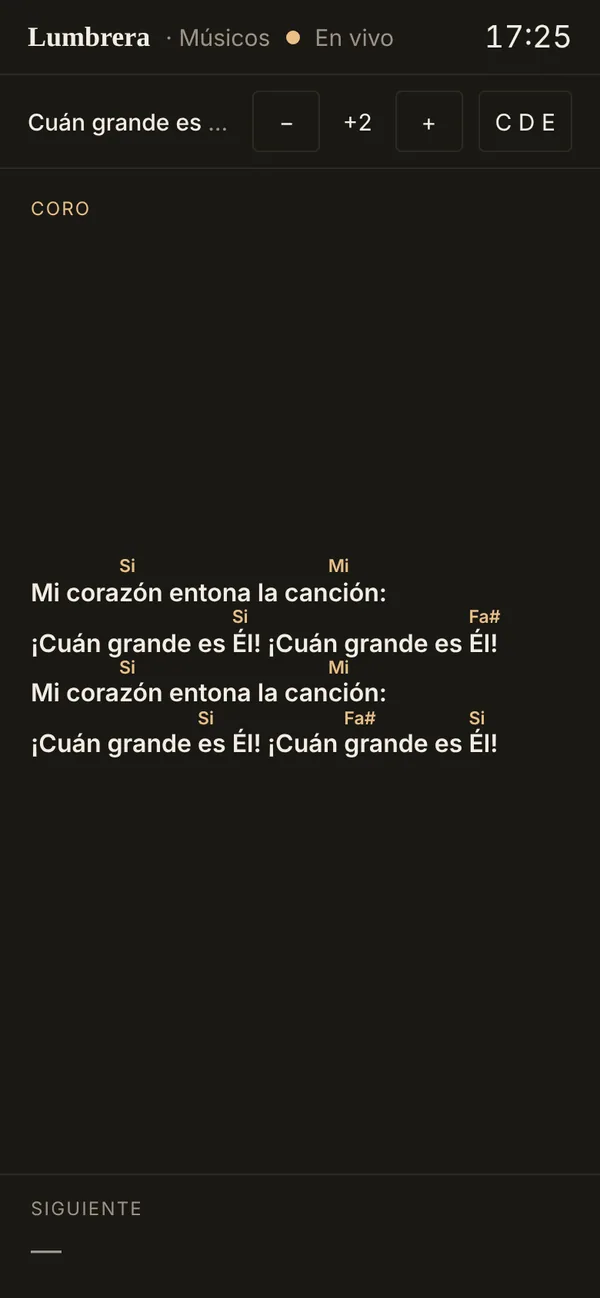
Escanean un código QR, conectados al mismo Wi-Fi, y ven lo que está en pantalla y lo que viene. Cada uno elige su tono sin cambiárselo a los demás.
Agrégalos una vez y quedan guardados para cualquier culto. También videos de YouTube y Facebook.
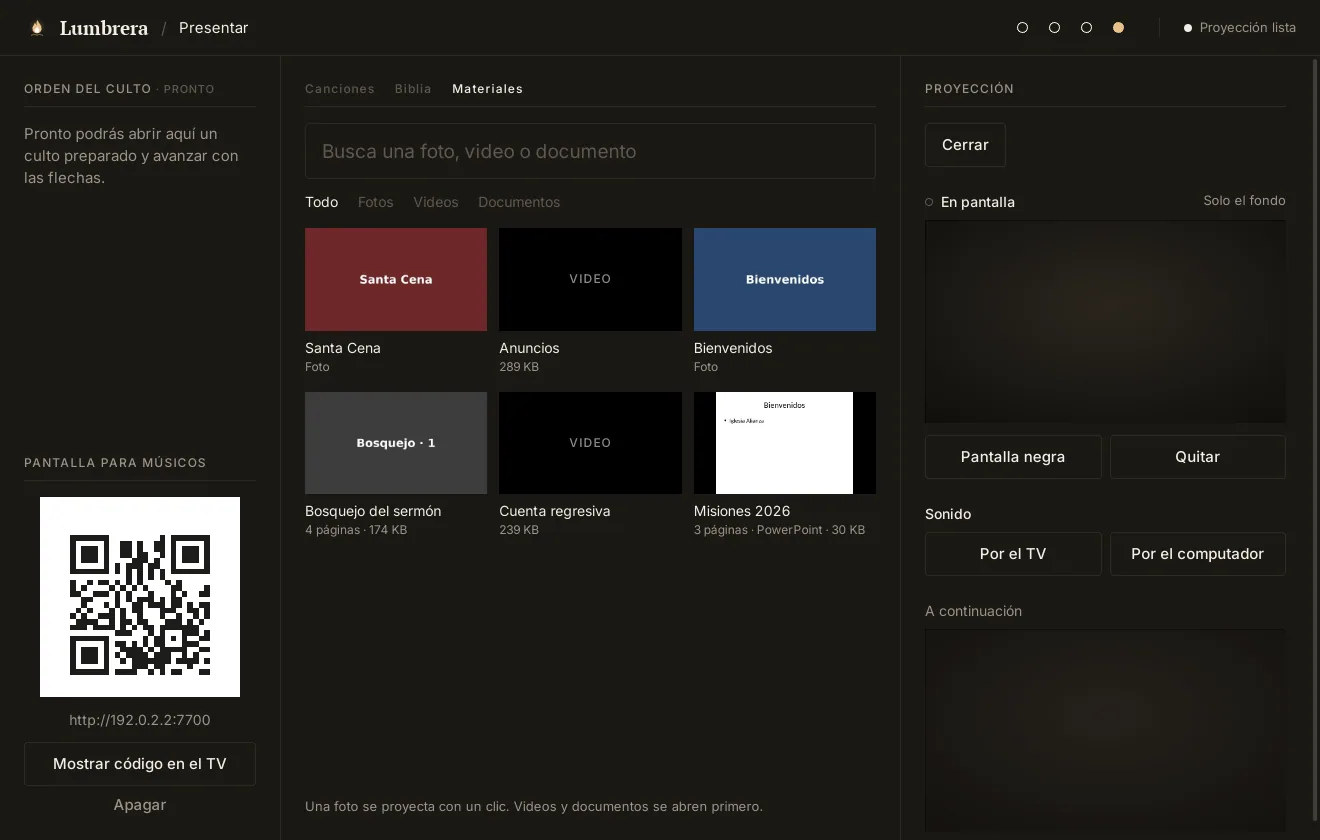
Lumbrera reconoce el TV cuando lo conectas. Y el sonido sale por el TV o por el computador, con un botón.
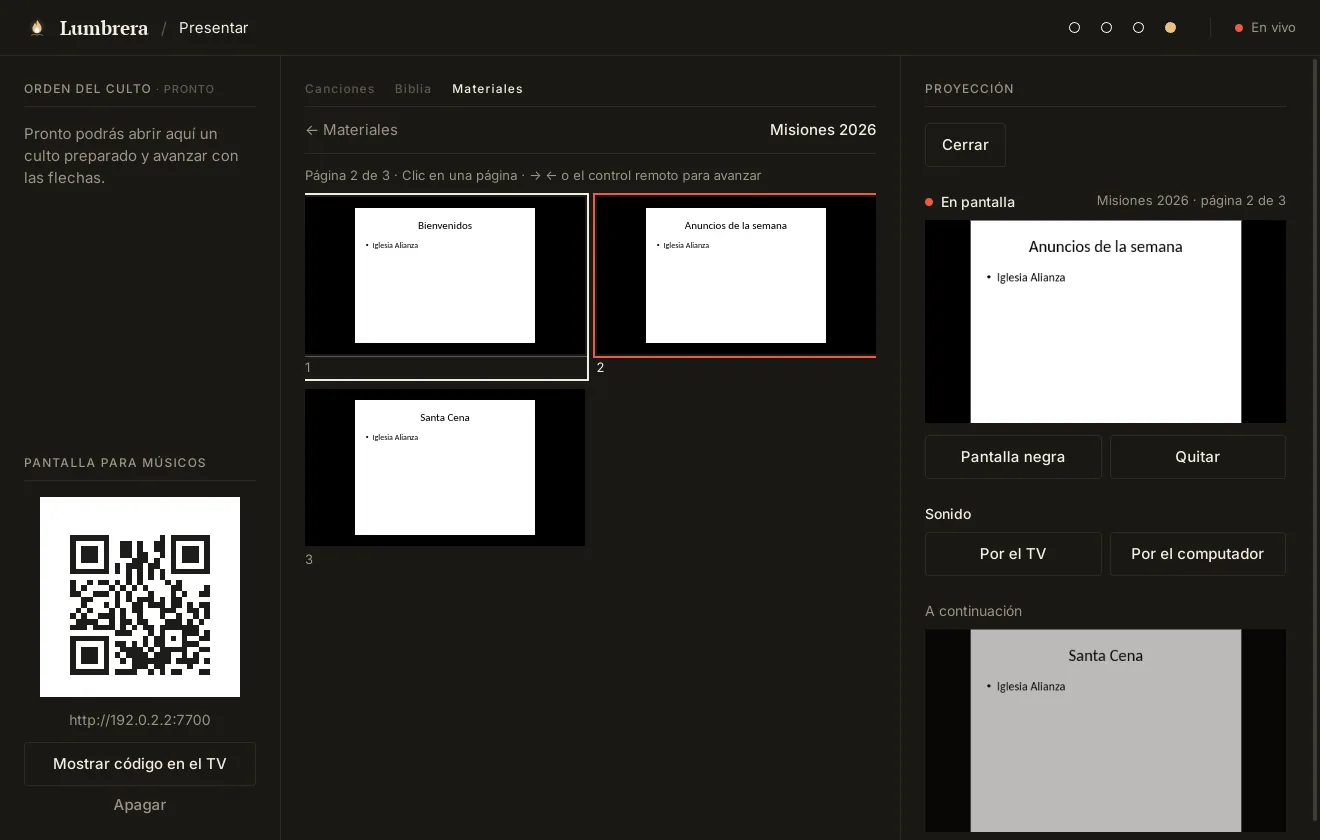
Durante el culto no necesita conexión.
«Himnos de la Vida Cristiana» se importa una vez y queda en tu biblioteca.
En tu Mac o en tu computador con Windows. Más abajo está el paso a paso.
Así Lumbrera sabe que eres tú, en cualquiera de tus computadores.
Cuando recibimos el pago, activamos tu cuenta.
Puedes abrirla y conocerla antes de pagar.
15.000 CLP
Pago único
Después de esos 12 meses, Lumbrera sigue funcionando con la versión que tienes. Si quieres las versiones nuevas, renuevas las actualizaciones.
Quiero LumbreraTe respondemos por WhatsApp para coordinar el pago.
Lumbrera todavía no está firmada por Apple ni por Microsoft. Por eso, la primera vez, el computador te pide confirmar que confías en ella. Después abre normal.
15.000 CLP · pago único
Mac con chip M · Windows 10 y 11
Muy pronto: estamos preparando los instaladores. Avísame cuando esté lista
Lumbrera_…_aarch64.dmg) y arrastra Lumbrera a la carpeta Aplicaciones.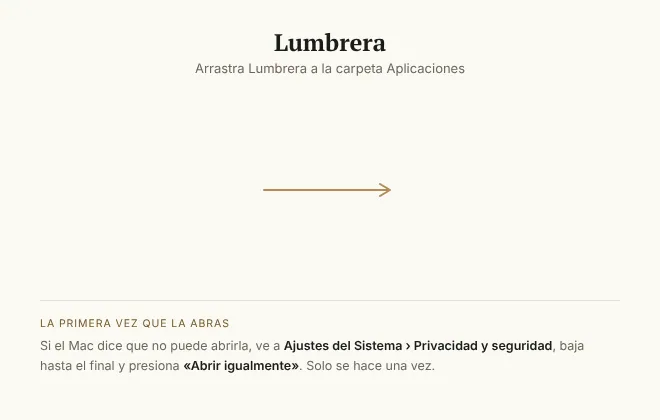
En macOS 14 o anterior: clic derecho sobre Lumbrera → Abrir → Abrir.
Si nada funciona, alguien con algo de experiencia puede abrir la app Terminal y escribir: xattr -dr com.apple.quarantine /Applications/Lumbrera.app
Lumbrera_…_x64-setup.exe).En Windows 10 antiguos, el instalador puede necesitar internet una vez para descargar un componente de Microsoft (WebView2). Windows 11 ya lo trae.
El TV tiene que funcionar como pantalla extendida (no duplicada): así la iglesia ve la proyección y tú sigues viendo los controles. Cuando el TV queda listo, Lumbrera lo detecta sola. La app también lo explica en Presentar → «¿Cómo conectar el TV?».
En Presentar, a la derecha, hay dos botones: «Por el TV» y «Por el computador». Eligen por dónde sale el sonido de los videos. Si el sonido va a la mesa de la iglesia por el cable de audífonos, usa «Por el computador».
En Presentar, abajo a la izquierda, presiona «Encender». Aparece un código QR: los músicos, conectados al mismo Wi-Fi, lo escanean con la cámara del celular y ven la letra y lo que viene. También puedes mostrar el código en el TV un momento.
Solo para entrar la primera vez y para renovar el acceso cada 30 días. Durante el culto funciona sin conexión; los videos de YouTube y Facebook sí la necesitan.
Trae la Reina-Valera 1909 y la King James, que son libres. La RV1960 y otras versiones con derechos de autor se agregan con su archivo .SQLite3 de MyBible.
En hasta 2, con la misma cuenta de Google.
Sí. También con cable HDMI y, en Windows, de forma inalámbrica (Miracast).
Porque todavía no tiene la firma de Apple. Es normal y pasa solo la primera vez: los pasos están en «Descargar e instalar».
Por ahora no. Solo en Mac con chip M (M1, M2, M3, M4).
Escríbenos por WhatsApp. Te ayudamos a instalarla y a conectar el TV.
Escribir por WhatsApp